Portal & Konto
Störung melden, Dringlichkeit, Bearbeitungszeiten, Verrechnung und Ihr Zugang
- Wie melde ich eine Störung am schnellsten?
- Welche Dringlichkeit soll ich wählen?
- Wann werden Störungen bearbeitet?
Antworten auf typische Fragen zu Telefonie, Netzwerk, Stromversorgung und zum Portal. Finden Sie keine Lösung, melden Sie die Störung.
Diese Seite wird laufend mit neuen Themen und Anleitungen ergänzt – es lohnt sich, ab und zu wieder vorbeizuschauen.
Störung melden, Dringlichkeit, Bearbeitungszeiten, Verrechnung und Ihr Zugang
Web Client, Status, Weiterleitungen, Voicemail, Weiterverbinden und Ausfälle
3CX-App auf Handy und Computer einrichten und nutzen
Vertiv-USV: Alarme, Stromausfall, Batterien, Standort und Überwachung
Keine passende Frage gefunden. Alle Fragen anzeigen
Klicken Sie auf «Neue Störung melden», wählen Sie den passenden Bereich – Telefonanlage, Rufnummer/Portierung, Endgeräte, Softphone, Netzwerk/Internet, Stromversorgung/USV oder Sonstiges – und füllen Sie das Formular aus. Am meisten helfen uns:
eine kurze, genaue Beschreibung, was nicht funktioniert und welche Geräte, Systeme oder Standorte betroffen sind
seit wann die Störung besteht und ob vorher etwas verändert wurde
bei Telefonie-Störungen die betroffene Rufnummer oder Nebenstelle
eine Telefonnummer für den Rückruf – fallen Telefonie oder Internet aus, bitte eine Mobilnummer
Fotos von Fehlermeldungen, Displays oder Anzeigen, zum Beispiel an Router, Telefon oder USV, können Sie direkt anhängen.
Kritisch: Totalausfall – niemand kann telefonieren oder ein ganzer Standort ist nicht erreichbar
Hoch: mehrere Benutzer sind betroffen
Mittel: eine einzelne Funktion oder ein einzelner Arbeitsplatz ist gestört
Niedrig: Fragen, Änderungswünsche oder kleine Fehler
Eine realistische Einstufung hilft uns, die dringenden Fälle zuerst zu bearbeiten.
Störungen werden während unserer normalen Öffnungszeiten bearbeitet. Meldungen, die abends, am Wochenende oder an Feiertagen eingehen, bearbeiten wir ab dem nächsten Arbeitstag – nach Dringlichkeit geordnet.
Im Portal können Sie Störungen jederzeit erfassen. Den Stand der Bearbeitung sehen Sie in Ihrer Ticket-Übersicht, und bei jeder Antwort erhalten Sie eine E-Mail.
Liegt die Ursache der Störung nicht bei der Connectics GmbH, wird der Aufwand für Abklärung und Entstörung nach Aufwand verrechnet. Diesen Hinweis bestätigen Sie beim Erfassen jeder Meldung; er steht auch in der Eingangsbestätigung. Bei Fragen zur Verrechnung wenden Sie sich gerne an uns.
Alle Kontaktpersonen Ihrer Firma, die einen Zugang zum Portal haben, sehen sämtliche Meldungen Ihrer Firma. So kann zum Beispiel eine Stellvertretung eine offene Störung weiterverfolgen. Andere Firmen sehen Ihre Meldungen nie.
Ja. Kreuzen Sie beim Erfassen «Beim Abschluss den gesamten Verlauf per E-Mail erhalten» an, oder schalten Sie es im Ticket rechts unter «Verlauf per E-Mail» ein. Mit «Verlauf jetzt an mich senden» erhalten Sie ihn jederzeit sofort – auch für bereits geschlossene Meldungen.
Klicken Sie auf der Anmeldeseite auf «Passwort vergessen?» und geben Sie Ihre E-Mail-Adresse ein. Sie erhalten einen Link, der 2 Stunden gültig ist. Kommt keine Mail an, prüfen Sie bitte den Spam-Ordner.
Funktionieren ausgehende Anrufe noch? Das hilft uns bei der Eingrenzung.
Betrifft es alle Rufnummern oder nur eine bestimmte Nummer?
Funktioniert das Internet an Ihrem Standort?
Ist an den Telefonen «Nicht stören» oder eine Umleitung aktiv?
Melden Sie die Störung mit diesen Angaben als «Kritisch», wenn niemand mehr erreichbar ist, und geben Sie für den Rückruf eine Mobilnummer an.
Einseitige oder abgehackte Sprache hat meist mit dem Netzwerk oder der Firewall zu tun. Hilfreich für uns sind:
Datum und Uhrzeit eines betroffenen Gesprächs
die angerufene bzw. anrufende Nummer
ob es intern, extern oder bei allen Gesprächen auftritt
ob kürzlich etwas am Netzwerk, Router oder an der Firewall geändert wurde
Mit dem 3CX Web Client telefonieren Sie im Browser und verwalten Status, Weiterleitungen, Voicemail und Kontakte.
Ihre Zugangsdaten und die Adresse kommen mit der Willkommensmail von 3CX. Über den Link «Passwort festlegen» bzw. «Set your password» legen Sie Ihr Passwort selbst fest.
Am besten Chrome oder Edge verwenden und das Mikrofon erlauben, wenn der Browser danach fragt.
Willkommensmail nicht erhalten oder Passwort vergessen? Melden Sie es uns, wir senden die Zugangsdaten neu.
Hinweis: Das 3CX-Login ist getrennt vom Login für dieses Störungsportal.
Im 3CX Web Client oder in der App oben rechts auf Ihr Profilbild bzw. Ihre Initialen klicken und den gewünschten Status wählen:
Verfügbar – Anrufe klingeln normal
Abwesend – Anrufe werden gemäss Ihren Weiterleitungsregeln behandelt
Nicht stören – es klingelt nicht, Anrufe gehen direkt auf die Weiterleitung, meist die Voicemail
Über das Stift-Symbol können Sie zusätzlich eine Statusmeldung für Ihre Kolleginnen und Kollegen hinterlegen, z. B. «Bis 14 Uhr in einer Sitzung». Bleibt der Status nicht wie gewünscht, prüfen Sie die Bürozeiten unter Einstellungen → Weiterleitung, denn dort kann der Status automatisch wechseln.
Im 3CX Web Client unter Einstellungen → Weiterleitung (Call Forwarding):
Wählen Sie den Status, für den die Regel gelten soll, z. B. «Abwesend» oder «Nicht stören».
Bei «Unbeantwortete Anrufe» legen Sie fest, nach wie vielen Sekunden weitergeleitet wird und wohin: Voicemail, Mobiltelefon, externe Nummer oder eine andere Nebenstelle.
Mit «Auch mein Mobiltelefon klingeln lassen» klingeln Tischtelefon und Handy gleichzeitig.
Dann den Status entsprechend umstellen – die Regel gilt nur, solange dieser Status aktiv ist.
Tipp: Mit der 3CX-App auf dem Handy brauchen Sie oft gar keine Weiterleitung, weil die App direkt mitklingelt. Weiterleitungen auf externe Nummern können je nach Einstellung Ihrer Anlage gesperrt sein – melden Sie sich in diesem Fall bei uns.
Bürozeiten: Im 3CX Web Client unter Einstellungen → Weiterleitung können Sie einen Zeitplan hinterlegen. Ausserhalb der Bürozeiten oder in der Pause wechselt Ihr Status dann automatisch, z. B. auf «Nicht stören».
Ferien: Stellen Sie Ihren Status auf «Abwesend» und richten Sie dafür eine Weiterleitung an eine Stellvertretung oder auf die Voicemail ein. Passend dazu eine eigene Abwesenheitsansage aufnehmen (siehe Frage zur Voicemail).
Sollen die Bürozeiten der ganzen Firma, Feiertage oder die Ansage der Hauptnummer geändert werden, melden Sie das bitte über das Portal – das stellen wir zentral ein.
Am Tischtelefon: die Voicemail-Taste drücken oder 999 wählen (Standard bei 3CX, kann bei Ihrer Anlage abweichen), dann Ihren PIN und # eingeben. Mit * spielen Sie Nachrichten ab, mit 9 kommen Sie in die Optionen – dort können Sie u. a. den PIN und Ihre Ansage ändern.
Im Web Client oder in der App: Nachrichten erscheinen in der Liste der Anrufe bzw. unter Voicemail und lassen sich direkt anhören.
Ansage ändern im Web Client: Profilbild → Einstellungen → Ansagen (Greetings). Dort können Sie eine Ansage über das PC-Mikrofon oder das Telefon aufnehmen oder eine Audiodatei hochladen – auch je eine eigene pro Status, z. B. für «Abwesend».
Je nach Einstellung erhalten Sie neue Nachrichten zusätzlich als E-Mail mit Audiodatei.
PIN vergessen? Melden Sie sich, wir setzen ihn zurück.
Ohne Rückfrage (blind): Während des Gesprächs «Transfer» bzw. «Weiterleiten» wählen, Nebenstelle oder Nummer eingeben – der Anruf wird sofort übergeben.
Mit Rückfrage: «Att. Transfer» bzw. «Rückfrage» wählen und Ziel anrufen. Sie sprechen zuerst mit der Kollegin oder dem Kollegen, der Anrufer wartet in der Halteschleife. Danach die Übergabe bestätigen – oder abbrechen und zum Anrufer zurückkehren.
Am Tischtelefon heissen die Tasten je nach Modell «Transfer», «Übergabe» oder ähnlich.
Tipp: Bei Kunden lieber mit Rückfrage verbinden – so geht kein Anruf verloren, falls niemand abnimmt.
Während eines Gesprächs im Web Client oder in der App «Teilnehmer hinzufügen» bzw. «Konferenz» wählen und die nächste Nummer anrufen. Sobald diese Person abnimmt, sind alle zusammen im Gespräch.
Am Tischtelefon gibt es dafür meist eine Taste «Konferenz».
Für geplante Besprechungen mit mehreren Personen oder Video bietet 3CX zusätzlich Meetings im Web Client an – je nach Lizenz und Einstellung Ihrer Anlage.
Ob Gespräche aufgezeichnet werden dürfen, wird für Ihre Anlage zentral festgelegt.
Ist es freigegeben, erscheint während eines Gesprächs im Web Client oder in der App eine Schaltfläche «Aufnehmen».
Aufnahmen finden Sie – sofern für Sie freigegeben – im Web Client unter «Aufnahmen».
Wichtig: Gesprächspartner müssen über eine Aufnahme informiert werden.
Möchten Sie Aufnahmen einführen oder ändern, melden Sie es uns – wir besprechen die Einstellungen mit Ihnen.
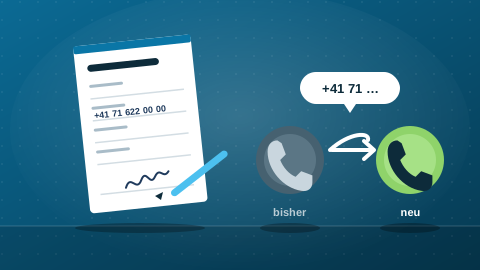
In der Regel benötigen wir eine aktuelle Rechnung des bisherigen Anbieters mit den zu übernehmenden Nummern sowie eine unterschriebene Portierungsvollmacht. Den Umschalttermin stimmen wir mit Ihnen ab, damit Sie jederzeit erreichbar bleiben. Kündigen Sie den bisherigen Anschluss bitte nicht selbst – das läuft über die Portierung.
Prüfen Sie, ob das Netzwerkkabel fest eingesteckt ist und das Display leuchtet.
Starten Sie das Telefon neu: Strom- bzw. Netzwerkkabel kurz ausstecken und wieder einstecken.
Funktionieren die Telefone Ihrer Kolleginnen und Kollegen?
Hilft das nicht, melden Sie die Störung bitte mit einem Foto des Displays.
Bei Funk- oder Bluetooth-Headsets: Ist der Akku geladen und das Headset verbunden?
Bei kabelgebundenen Headsets: Steckt das Kabel richtig?
Am Computer: Ist im Softphone bzw. in der 3CX-App das richtige Audiogerät für Lautsprecher und Mikrofon gewählt?
Nennen Sie in der Meldung bitte Marke und Modell des Headsets.
Sind Mitteilungen (Push-Benachrichtigungen) für die 3CX-App erlaubt?
Sind Energiesparmodus, «Nicht stören» oder ein Fokus-Modus aktiv?
Ist die App angemeldet und hat sie Internetzugang (WLAN oder Mobilfunk)?
Hilft es, die App einmal ganz zu schliessen und neu zu öffnen?
War das Handy länger als etwa zwei Wochen aus oder offline, muss die App mit einem neuen QR-Code aus dem Web Client neu verbunden werden.
Geben Sie in der Meldung bitte an, ob es ein iPhone oder Android-Gerät ist.
Die App «3CX» aus dem App Store (iPhone) oder Google Play (Android) installieren.
Am PC im 3CX Web Client anmelden und oben rechts auf das QR-Code-Symbol klicken.
Die App öffnen, Zugriff auf Kamera und Mikrofon erlauben und den QR-Code scannen.
Mitteilungen (Push) erlauben – sonst klingelt die App nicht.
Sieht die App «Bereit für Anrufe», ist alles eingerichtet. Am Windows- oder Mac-Computer funktioniert das gleich über die 3CX-Desktop-App bzw. direkt im Browser.
Die 3CX-App auf dem neuen Handy installieren und wie bei der Ersteinrichtung den QR-Code aus dem Web Client scannen.
Klappt der alte Code nicht, im Web Client unter «Apps» einen neuen QR-Code erzeugen.
Die App auf dem alten Gerät abmelden oder löschen, damit dort keine Anrufe mehr ankommen.
Dasselbe gilt, wenn das Handy länger ausgeschaltet oder ohne Internet war: Nach rund zwei Wochen ohne Verbindung kann die App keine Anrufe mehr empfangen und muss mit einem neuen QR-Code wieder verbunden werden.
Betrifft es alle Geräte oder nur einzelne?
Leuchten am Router bzw. Modem Warnlämpchen (rot oder blinkend)?
Gibt es eine Störungsmeldung Ihres Internetanbieters?
Ohne Internet funktionieren auch Telefonie und Softphones meist nicht. Melden Sie die Störung deshalb über das Handy und geben Sie eine Mobilnummer für den Rückruf an. Liegt die Ursache beim Internetanbieter, kann der Aufwand für unsere Abklärung verrechnet werden.
Ziehen Sie keine Geräte von der USV ab und schalten Sie sie nicht aus. Das Piepmuster verrät meist schon die Ursache – bei Vertiv-Geräten (z. B. Liebert PSI5, ähnlich bei GXT5) gilt:
kurzer Ton alle 10 Sekunden: Stromausfall, die USV läuft auf Batterie
zwei kurze Töne alle 5 Sekunden: Batterie fast leer – Geräte werden bald ausgehen
schnelles Piepen jede halbe Sekunde: Überlast, zu viele oder zu starke Geräte angeschlossen
2 Sekunden Ton alle 2 Minuten: Batterie muss ersetzt werden
Dauerton: Fehler der USV, Batterie nicht verfügbar oder Problem mit der Erdung
Den Ton schalten Sie am Display mit einer Pfeiltaste und «Enter» stumm – die Ursache bleibt aber bestehen. Melden Sie die Störung mit einem Foto vom Display bzw. den leuchtenden Anzeigen.
Ruhe bewahren – die USV übernimmt automatisch und ohne Unterbruch.
Offene Arbeiten speichern; nicht benötigte Geräte an der USV ausschalten, damit die Batterie länger reicht.
Die USV nicht ausschalten und keine weiteren Geräte anschliessen.
Ist eine Netzwerkkarte bzw. Abschalt-Software eingerichtet, fahren Server kontrolliert herunter, bevor die Batterie leer ist.
Kommt der Strom zurück, schaltet die USV selbständig wieder auf Netzbetrieb und lädt die Batterie nach – das dauert einige Stunden. Starten danach Telefonanlage, Server oder Netzwerk nicht wieder richtig, melden Sie die Störung.
Das hängt vor allem davon ab, wie viel Leistung die angeschlossenen Geräte ziehen, und vom Zustand der Batterie. Typisch sind einige Minuten bis gut eine halbe Stunde.
Eine USV ist dafür gedacht, kurze Ausfälle zu überbrücken und Systeme bei längeren Ausfällen sauber herunterzufahren – nicht für stundenlangen Betrieb.
Die aktuelle Last in Prozent und die geschätzte Restlaufzeit zeigt das Display der USV.
Mit zunehmendem Alter der Batterie wird die Laufzeit kürzer.
Viele Vertiv-Modelle lassen sich mit externen Batteriemodulen verlängern.
Brauchen Sie mehr Laufzeit, beraten wir Sie gerne.
An die USV gehören:
Telefonanlage, Router/Firewall, Switches (auch PoE-Switches für Tischtelefone), Server und NAS
wichtige Arbeitsplätze, an denen bei einem Ausfall noch gespeichert werden muss
Nicht an die USV gehören:
Laserdrucker und Kopierer – sie ziehen beim Aufheizen sehr viel Strom und lösen eine Überlast aus
Heizlüfter, Wasserkocher, Kaffeemaschinen, Staubsauger und andere Geräte mit Heizung oder Motor
Mehrfachsteckdosen mit weiteren Mehrfachsteckdosen dahinter
Neue Geräte an der USV bitte erst nach Rücksprache anschliessen, damit Leistung und Laufzeit weiterhin reichen.
Die angeschlossenen Geräte brauchen mehr Leistung, als die USV liefern kann. Bei andauernder Überlast schaltet die USV auf Bypass – die Geräte sind dann nicht mehr geschützt.
Prüfen Sie, ob kürzlich ein Gerät dazugekommen ist, z. B. ein Drucker, Heizlüfter oder eine Mehrfachsteckdose.
Trennen Sie dieses Gerät von der USV und schliessen Sie es an eine normale Steckdose an.
Die aktuelle Last in Prozent sehen Sie im Display; sie sollte deutlich unter 100 % liegen.
Verschwindet die Meldung nicht, melden Sie die Störung mit einem Foto vom Display.
Im Bypass werden die Geräte direkt aus dem Stromnetz versorgt – sie laufen weiter, sind aber bei einem Stromausfall nicht mehr geschützt. Leuchtet die rote Fehleranzeige, hat die USV selbst einen Fehler erkannt.
USV nicht aus- und wieder einschalten und keine Geräte umstecken.
Fotografieren Sie das Display bzw. die Anzeigen.
Melden Sie die Störung mit der Dringlichkeit «Hoch» – fällt in dieser Zeit der Strom aus, gehen die angeschlossenen Systeme sofort aus.
Die üblichen Blei-Batterien (VRLA) halten in der Regel 3 bis 5 Jahre. Lithium-Ionen-Batterien, wie sie in neueren Vertiv-Modellen eingesetzt werden, halten deutlich länger. Wie lange genau, hängt stark von den Bedingungen ab:
Temperatur: Ideal sind etwa 20–25 °C. Jede 10 °C mehr halbiert die Lebensdauer ungefähr – eine USV im warmen Technikschrank altert deutlich schneller.
Häufige Stromausfälle und tiefe Entladungen beanspruchen die Batterie zusätzlich.
Ersetzt wird eine Batterie spätestens, wenn sie nur noch rund 80 % ihrer ursprünglichen Kapazität liefert.
«Wartungsfrei» heisst nur, dass nichts nachgefüllt werden muss – geprüft werden sollte die USV trotzdem regelmässig.
Den Batterietausch organisieren wir für Sie – inklusive passender Original-Batterie und fachgerechter Entsorgung.
Bei vielen Vertiv-Modellen lässt sich die Batterie im laufenden Betrieb wechseln, ohne dass die angeschlossenen Geräte ausgehen. Während eines Stromausfalls darf sie aber nie gewechselt werden.
Alte und neue Batterien sollten nicht gemischt werden; es werden immer alle Batterien eines Satzes ersetzt.
Alte Batterien gehören nicht in den Hauskehricht, sondern in die Sonderentsorgung.
Meldet Ihre USV «Batterie ersetzen» oder ist die Batterie älter als etwa 4 Jahre, erfassen Sie einfach eine Meldung – wir planen den Tausch mit Ihnen.
Kühl und trocken: ideal sind etwa 20–25 °C. Wärme ist der grösste Feind der Batterie.
Genügend Abstand zu Wänden und anderen Geräten, damit die Lüftung frei bleibt – Lüftungsschlitze nie abdecken.
Nicht in direkter Sonne, neben Heizkörpern oder in einem ungelüfteten, geschlossenen Schrank.
Möglichst staubfrei und so, dass Display und Anzeigen gut ablesbar sind.
Steht die USV in einem warmen Technikraum, lohnt es sich, die Raumtemperatur im Auge zu behalten.
Wir empfehlen eine kurze Sichtkontrolle alle 3 bis 6 Monate:
Zeigt das Display Warnungen oder leuchtet eine Fehleranzeige?
Ist die USV ungewöhnlich warm, riecht sie oder macht sie Geräusche?
Ist das Gehäuse aufgebläht oder verfärbt?
Viele Vertiv-USV haben einen eingebauten Batterietest (Menü «Control» → «Battery Test»). Schlägt er fehl, die Batterie 24 Stunden laden lassen und den Test wiederholen. Ist das Ergebnis erneut negativ oder sind Sie unsicher, melden Sie es uns – auf Wunsch übernehmen wir die regelmässige Kontrolle im Rahmen eines Wartungsvertrags.
Ja. Dafür braucht die USV eine Netzwerkverbindung – bei Vertiv über eine Netzwerkkarte (z. B. Vertiv IntelliSlot), bei einigen Modellen ist sie bereits eingebaut.
Bei Stromausfall, schwacher Batterie oder Fehlern verschickt die USV automatisch E-Mails.
Mit Abschalt-Software auf Servern und virtuellen Systemen werden diese rechtzeitig und kontrolliert heruntergefahren, bevor die Batterie leer ist – das schützt vor Datenverlust.
Die USV lässt sich so auch aus der Ferne überwachen, z. B. mit Vertiv Power Insight.
Gerne richten wir das für Sie ein – erfassen Sie dafür einfach eine Meldung im Bereich «Stromversorgung / USV».